Domain mein-sortiment.de kaufen?
Wir ziehen mit dem Projekt
mein-sortiment.de um.
Sind Sie am Kauf der Domain
mein-sortiment.de interessiert?
domain@kv-gmbh.de · 0541-91531010
Domain mein-sortiment.de kaufen?
Warum synchronisiert mein Garmin nicht?
Es gibt mehrere Gründe, warum dein Garmin nicht synchronisiert. Zunächst solltest du sicherstellen, dass dein Garmin-Gerät eingeschaltet ist und über eine aktive Bluetooth-Verbindung verfügt. Überprüfe auch, ob die Garmin Connect App auf deinem Smartphone ordnungsgemäß funktioniert und auf dem neuesten Stand ist. Manchmal können auch technische Probleme oder Softwarefehler dazu führen, dass die Synchronisierung nicht funktioniert. In diesem Fall könnte ein Neustart des Geräts oder das Löschen und erneute Koppeln der Verbindung helfen. Wenn das Problem weiterhin besteht, könnte es auch an einem defekten USB-Kabel oder einem beschädigten Anschluss liegen. Es könnte auch hilfreich sein, den Garmin-Support zu kontaktieren, um weitere Unterstützung zu erhalten. **
Wie synchronisiere ich mein Garmin?
Um dein Garmin-Gerät zu synchronisieren, musst du zunächst sicherstellen, dass es mit deinem Computer oder Smartphone verbunden ist. Dies kann über Bluetooth oder ein USB-Kabel erfolgen. Anschließend musst du die entsprechende Garmin Connect App auf deinem Gerät öffnen. In der App kannst du dann auf die Option "Synchronisieren" oder "Daten aktualisieren" klicken, um deine Daten wie Aktivitäten, Trainingspläne und Einstellungen zu synchronisieren. Stelle sicher, dass dein Garmin-Gerät während des Vorgangs eingeschaltet und in Reichweite deines Computers oder Smartphones ist. **

Ähnliche Suchbegriffe für Garmin-inReach-Messenger-schwarz
Top-Angebote
Produkte zum Begriff Garmin-inReach-Messenger-schwarz:
-
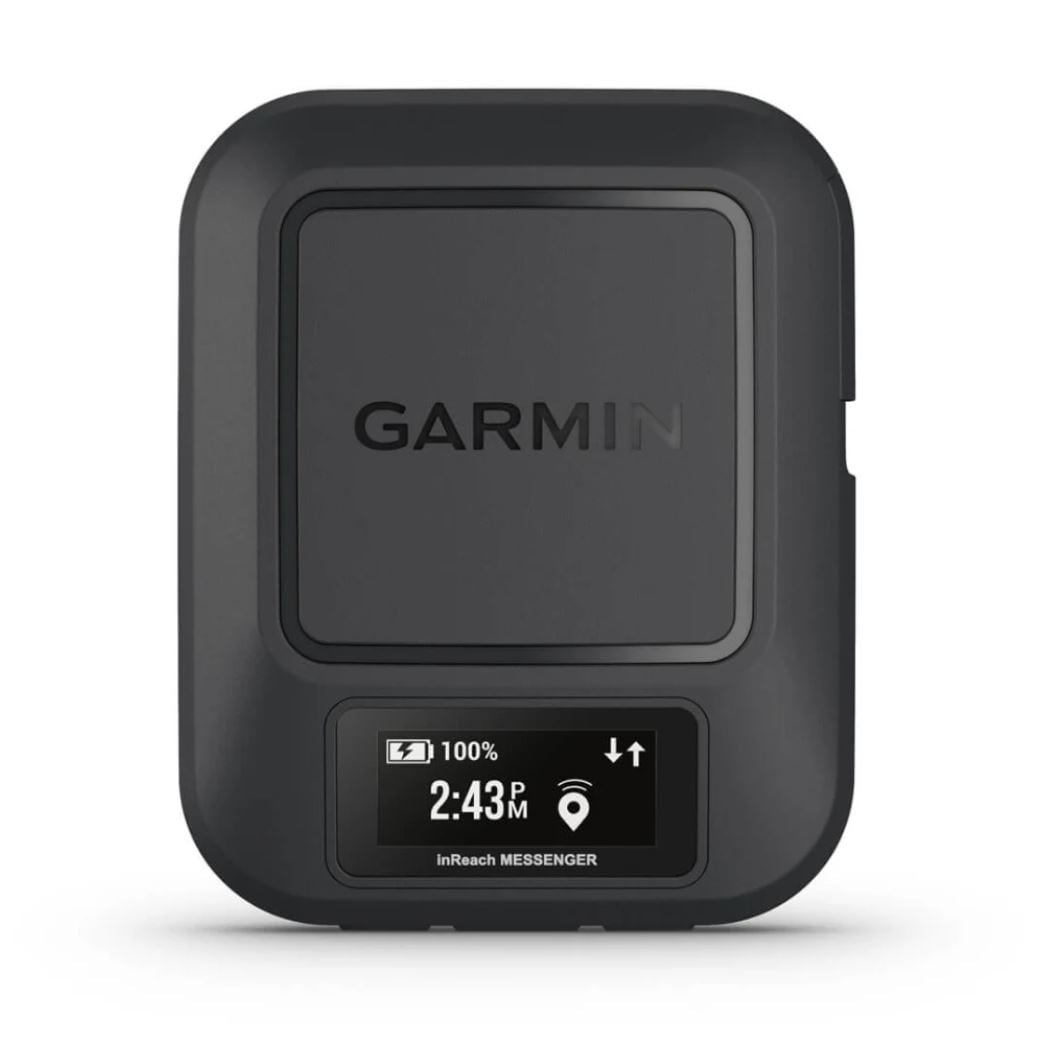
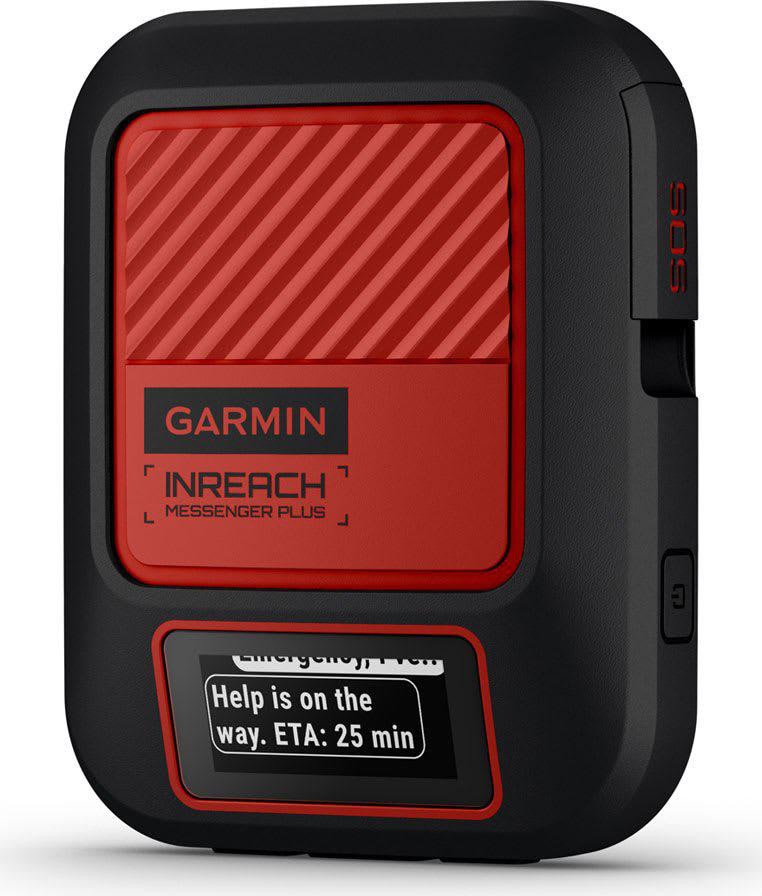
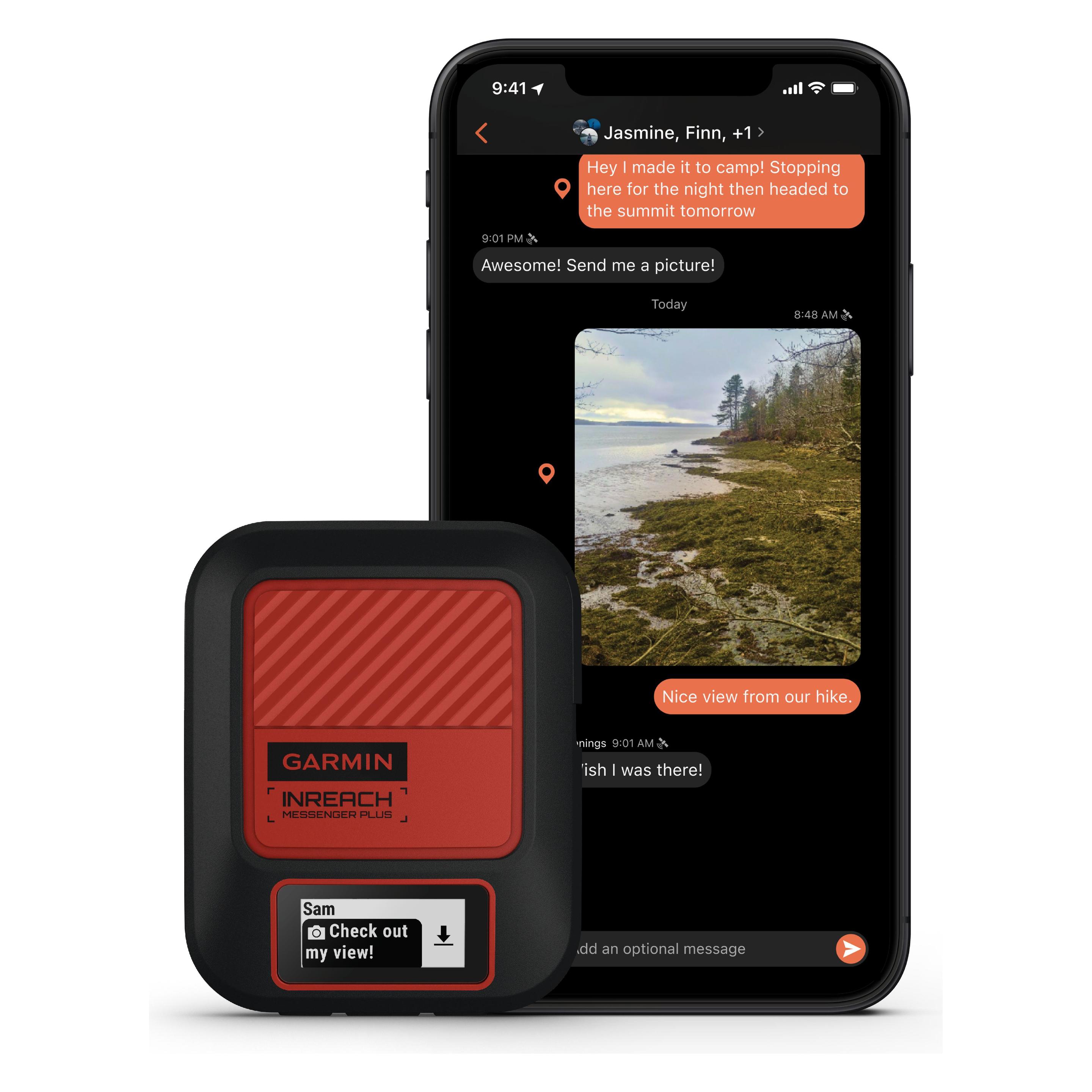
Garmin inReach Messenger Satelliten-Kommunikationsgerät Wandern GPSBleibe überall auf der Welt mit deinen Liebsten in Kontakt. Mit dem inReach Messenger Satelliten-Kommunikationsgerät kannst du dank zuverlässiger Verbindung jederzeit und von überall Textnachrichten versenden oder interaktive SOS-Notrufe absetzen - ganz unabhängig von der Mobilfunkabdeckung.278,79 €*Versand: 0,00 €Sichere Weiterleitung zum Anbieter
-
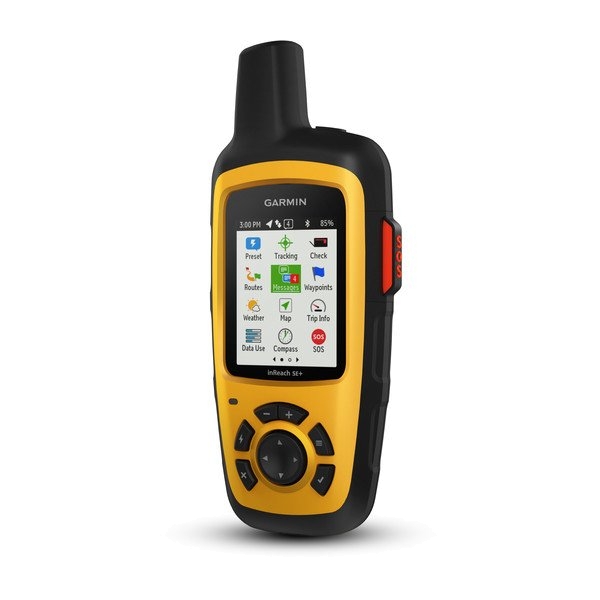
Garmin InReach SEInReach SE, ARTIKELNUMMER 010-01735-00, Auch in einsamen Gegenden musst du nicht von der Welt abgeschnitten sein, solange du ein inReach SE+ oder inReach Explorer+ dabei hast. Diese Satellitenkommunikations-Handger�te wurden f�r Outdoor-Fans entwickelt, die weiter hinaus wollen und mehr erleben m�chten, ohne dass sich ihre Familie und Freunde Sorgen machen m�ssen. Von Touren in entlegene Gebiete bis hin zu internationalen Abenteuern ? mit inReach erhalten alle, die an Land, auf dem Wasser oder in der Luft die Freiheit suchen, Funktionen f�r die Kommunikation, die Positionsweitergabe, die Navigation und kritische SOS-Dienste.399,90 €*Versand: 0,00 €Sichere Weiterleitung zum Anbieter
-
Wie aktualisiere ich mein Navi Garmin?
Um dein Navi Garmin zu aktualisieren, musst du zuerst die Garmin Express Software auf deinem Computer installieren. Verbinde dann dein Navigationsgerät über ein USB-Kabel mit dem Computer. Öffne die Garmin Express Software und folge den Anweisungen, um nach verfügbaren Updates für dein Gerät zu suchen und diese herunterzuladen. Stelle sicher, dass dein Navi während des gesamten Aktualisierungsprozesses eingeschaltet und mit dem Computer verbunden bleibt. Sobald die Updates heruntergeladen und installiert sind, ist dein Navi Garmin auf dem neuesten Stand. **
-
Wie installiere ich mein Garmin Navi?
Um dein Garmin Navi zu installieren, musst du zuerst die entsprechende Software von der Garmin-Website herunterladen. Verbinde dann dein Navi über das mitgelieferte USB-Kabel mit deinem Computer. Öffne die heruntergeladene Software und folge den Anweisungen, um das Navi zu registrieren und Updates durchzuführen. Sobald die Installation abgeschlossen ist, kannst du dein Garmin Navi verwenden, indem du es im Auto montierst und mit Strom versorgst. Stelle sicher, dass du auch die Bedienungsanleitung des Navis liest, um alle Funktionen optimal nutzen zu können. **
-
Wie aktualisiere ich mein Garmin Navi?
Um dein Garmin Navi zu aktualisieren, musst du zuerst die Garmin Express Software auf deinem Computer installieren. Verbinde dann dein Navigationsgerät über ein USB-Kabel mit dem Computer. Öffne die Garmin Express Software und folge den Anweisungen, um nach verfügbaren Updates für dein Gerät zu suchen und diese herunterzuladen. Stelle sicher, dass dein Navi während des gesamten Aktualisierungsprozesses eingeschaltet und mit dem Computer verbunden bleibt. Nach Abschluss der Aktualisierung kannst du dein Navigationsgerät sicher vom Computer trennen und die neuen Karten oder Software-Updates nutzen. **
-
Wie bekomme ich Geocaches auf mein Garmin?
Um Geocaches auf dein Garmin-Gerät zu bekommen, musst du zunächst eine Geocaching-App oder eine Geocaching-Website verwenden, um die gewünschten Geocaches zu finden und herunterzuladen. Anschließend musst du dein Garmin-Gerät über ein USB-Kabel mit deinem Computer verbinden. Übertrage dann die heruntergeladenen Geocaches auf dein Garmin-Gerät, indem du sie in den entsprechenden Ordner kopierst. Nachdem du die Geocaches erfolgreich auf dein Garmin-Gerät übertragen hast, kannst du sie über die entsprechende Funktion auf deinem Gerät aufrufen und navigieren. Wenn du weitere Hilfe benötigst, kannst du auch die Anleitung deines Garmin-Geräts konsultieren oder den Kundensupport kontaktieren. **
Wie lade ich Touren auf mein Garmin?
Um Touren auf dein Garmin-Gerät zu laden, benötigst du zunächst eine Software wie Garmin BaseCamp oder Garmin Connect. Mit dieser Software kannst du Routen erstellen oder herunterladen. Verbinde dann dein Garmin-Gerät über USB mit deinem Computer. Öffne die Software und wähle die Option zum Übertragen von Daten auf dein Gerät. Wähle die gewünschte Tour aus und übertrage sie auf dein Garmin-Gerät. Sobald der Vorgang abgeschlossen ist, kannst du die Tour auf deinem Gerät anzeigen und navigieren. **
Wie lade ich mein Garmin Vivofit auf?
Um dein Garmin Vivofit aufzuladen, benötigst du das mitgelieferte Ladekabel. Schließe das eine Ende des Kabels an den Anschluss auf der Rückseite deines Vivofit an. Das andere Ende des Kabels kannst du dann an einen USB-Anschluss eines Computers oder an ein Netzteil anschließen. Lasse dein Vivofit für etwa 2 Stunden aufladen, bis der Akku vollständig geladen ist. Du kannst den Ladestatus auch auf dem Display deines Vivofit überprüfen. **
Top-Angebote
Produkte zum Begriff Garmin-inReach-Messenger-schwarz:
-
Garmin inReach Messenger Satelliten-Kommunikationsgerät Wandern GPSBleibe überall auf der Welt mit deinen Liebsten in Kontakt. Mit dem inReach Messenger Satelliten-Kommunikationsgerät kannst du dank zuverlässiger Verbindung jederzeit und von überall Textnachrichten versenden oder interaktive SOS-Notrufe absetzen - ganz unabhängig von der Mobilfunkabdeckung.278,79 €*Versand: 0,00 €Sichere Weiterleitung zum Anbieter
-
Warum synchronisiert mein Garmin nicht?
Es gibt mehrere Gründe, warum dein Garmin nicht synchronisiert. Zunächst solltest du sicherstellen, dass dein Garmin-Gerät eingeschaltet ist und über eine aktive Bluetooth-Verbindung verfügt. Überprüfe auch, ob die Garmin Connect App auf deinem Smartphone ordnungsgemäß funktioniert und auf dem neuesten Stand ist. Manchmal können auch technische Probleme oder Softwarefehler dazu führen, dass die Synchronisierung nicht funktioniert. In diesem Fall könnte ein Neustart des Geräts oder das Löschen und erneute Koppeln der Verbindung helfen. Wenn das Problem weiterhin besteht, könnte es auch an einem defekten USB-Kabel oder einem beschädigten Anschluss liegen. Es könnte auch hilfreich sein, den Garmin-Support zu kontaktieren, um weitere Unterstützung zu erhalten. **
-
Wie synchronisiere ich mein Garmin?
Um dein Garmin-Gerät zu synchronisieren, musst du zunächst sicherstellen, dass es mit deinem Computer oder Smartphone verbunden ist. Dies kann über Bluetooth oder ein USB-Kabel erfolgen. Anschließend musst du die entsprechende Garmin Connect App auf deinem Gerät öffnen. In der App kannst du dann auf die Option "Synchronisieren" oder "Daten aktualisieren" klicken, um deine Daten wie Aktivitäten, Trainingspläne und Einstellungen zu synchronisieren. Stelle sicher, dass dein Garmin-Gerät während des Vorgangs eingeschaltet und in Reichweite deines Computers oder Smartphones ist. **
-
Wie aktualisiere ich mein Navi Garmin?
Um dein Navi Garmin zu aktualisieren, musst du zuerst die Garmin Express Software auf deinem Computer installieren. Verbinde dann dein Navigationsgerät über ein USB-Kabel mit dem Computer. Öffne die Garmin Express Software und folge den Anweisungen, um nach verfügbaren Updates für dein Gerät zu suchen und diese herunterzuladen. Stelle sicher, dass dein Navi während des gesamten Aktualisierungsprozesses eingeschaltet und mit dem Computer verbunden bleibt. Sobald die Updates heruntergeladen und installiert sind, ist dein Navi Garmin auf dem neuesten Stand. **
-
Wie installiere ich mein Garmin Navi?
Um dein Garmin Navi zu installieren, musst du zuerst die entsprechende Software von der Garmin-Website herunterladen. Verbinde dann dein Navi über das mitgelieferte USB-Kabel mit deinem Computer. Öffne die heruntergeladene Software und folge den Anweisungen, um das Navi zu registrieren und Updates durchzuführen. Sobald die Installation abgeschlossen ist, kannst du dein Garmin Navi verwenden, indem du es im Auto montierst und mit Strom versorgst. Stelle sicher, dass du auch die Bedienungsanleitung des Navis liest, um alle Funktionen optimal nutzen zu können. **
Ähnliche Suchbegriffe für Garmin-inReach-Messenger-schwarz
-
Garmin InReach SEInReach SE, ARTIKELNUMMER 010-01735-00, Auch in einsamen Gegenden musst du nicht von der Welt abgeschnitten sein, solange du ein inReach SE+ oder inReach Explorer+ dabei hast. Diese Satellitenkommunikations-Handger�te wurden f�r Outdoor-Fans entwickelt, die weiter hinaus wollen und mehr erleben m�chten, ohne dass sich ihre Familie und Freunde Sorgen machen m�ssen. Von Touren in entlegene Gebiete bis hin zu internationalen Abenteuern ? mit inReach erhalten alle, die an Land, auf dem Wasser oder in der Luft die Freiheit suchen, Funktionen f�r die Kommunikation, die Positionsweitergabe, die Navigation und kritische SOS-Dienste.399,90 €*Versand: 0,00 €Sichere Weiterleitung zum Anbieter
-
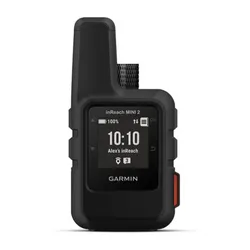
Garmin inReach Mini 2 - Farbe SchwarzTauchausrüstung ? Zubehör ? Sicherheit & Kommunikation GARMIN INREACH® MINI 2 ? KOMPAKTER SATELLITEN-KOMMUNIKATOR MIT SOS-NOTRUF Warum wir diesen Artikel empfehlen. Der Garmin inReach® Mini 2 ist der konsequenteste Kompromiss aus Sicherheit und Packmaß: 100 Gramm leicht, kaum größer als eine Streichholzschachtel ? mit globalem Iridium-SOS-Notruf, Zwei-Wege-Kommunikation und bis zu 14 Tagen Akkulaufzeit. Für Taucher steht zudem ein kompatibles Unterwassergehäuse bis 100 Meter Tiefe zur Verfügung. VORTEILE DES GARMIN INREACH® MINI 2 __ INTERAKTIVER SOS-NOTRUF ? WELTWEIT, 24/7 Mit einem Tastendruck wird über das Iridium-Satellitennetz eine interaktive Verbindung zur internationalen Rettungszentrale IERCC (International Emergency Response Coordination Center) aufgebaut ? rund um die Uhr, weltweit, ohne Mobilfunknetz. Positionsdaten werden automatisch übermittelt und der Notruf bleibt bis zur Bestätigung aktiv. __ GLOBALE ZWEI-WEGE-KOMMUNIKATION Über das Iridium-Netz lassen sich SMS-Nachrichten weltweit senden und empfangen ? an Mobiltelefone, E-Mail-Adressen oder andere inReach-Geräte. Vordefinierte Kurznachrichten können direkt am Gerät verschickt werden; für längere Nachrichten empfiehlt sich die Kopplung mit dem Smartphone und der Garmin Messenger App. __ BIS ZU 14 TAGE AKKULAUFZEIT ? EXTREM LEICHT Bei 10-minütigem Tracking hält der Akku bis zu 14 Tage, bei 30-minütigem sogar bis zu 30 Tage. Das Gerät wiegt nur 100 Gramm und misst 51,7 × 99 × 26,1 mm ? es verschwindet in jeder Jackentasche und belastet das Gepäck nicht. Laden erfolgt komfortabel per USB-C. __ TAUCHTAUGLICH MIT OPTIONALEM UNTERWASSERGEHÄUSE Das inReach Mini 2 selbst ist nach IPX7 spritzwassergeschützt. Mit dem separat erhältlichen Garmin inReach Mini Unterwassergehäuse wird es auf 100 Meter Tauchtiefe (10 ATM) ertüchtigt ? ideal als Sicherheitsbegleiter auf Bootstouren, Liveaboards oder Tauchsafaris in Gebieten ohne Mobilfunkempfang. PRODUKTBESCHREIBUNG Das GARMIN INREACH® MINI 2 ist der bewährte Einsteiger in die Welt der satellitengestützten Zwei-Wege-Kommunikation ? kompromisslos kompakt, zuverlässig erprobt und bei Taucherinnen und Tauchern, Wanderern, Bergsteigern und Reisetauchern gleichermaßen geschätzt. Mit 100 Gramm und kaum größer als eine Streichholzschachtel verschwindet es im Tarierjacket, am Rucksack-Schulterträger oder in der Brusttasche ? und bleibt damit stets griffbereit, ohne zu stören. Das MIP-Display (176 × 176 Pixel) ist selbst bei direkter Sonneneinstrahlung gut ablesbar und zeigt alle wesentlichen Informationen übersichtlich an. Das Herzstück ist der globale Iridium-Satellitennotruf: Ein langer Tastendruck aktiviert die SOS-Funktion und öffnet eine interaktive Verbindung zum IERCC ? der internationalen Rettungsleitstelle, die rund um die Uhr in allen Zeitzonen besetzt ist und Such- und Rettungsorganisationen koordiniert. Wichtig zu wissen: Die SOS-Funktion setzt ein aktives inReach-Satellitenabonnement voraus, das in verschiedenen Monatspaketen (Freedom-Plan) oder Jahrestarifen buchbar ist. Das gleiche gilt für das Versenden und Empfangen von Textnachrichten sowie LiveTracking ? ohne aktives Abo sind diese Funktionen nicht nutzbar, wohl aber der GPS-Kompass und die TracBack-Navigation. Das Gerät unterstützt GPS, Galileo, QZSS und BeiDou für eine präzise Positionsbestimmung auch unter widrigen Bedingungen. Für Taucher bietet das inReach Mini 2 einen konkreten Mehrwert besonders auf abgelegenen Tauchreisen: Bei Tauchsafaris im Indischen Ozean, auf Liveaboards in Mikronesien oder bei Bootstouren an entlegenen Küsten besteht oft weder Mobilfunk- noch Satellitentelefon-Abdeckung. Das inReach Mini 2 stellt in genau diesen Situationen eine zuverlässige Verbindung zur Außenwelt und zu Rettungsdiensten her ? für Tauchende selbst, aber auch für die Bootscrew. In Verbindung mit dem separat erhältlichen Unterwassergehäuse kann das Gerät sogar zu Taucheinsätzen bis 100 Meter mitgenommen werden. In der Praxis berichten Langzeittester durchgehend positiv: Die Übertragungszuverlässigkeit über Iridium wird als hervorragend beschrieben, sofern freie Sicht zum Himmel besteht. Für das Schreiben längerer Nachrichten empfehlen erfahrene Nutzer die Garmin Messenger App auf dem gekoppelten Smartphone ? die Smartphone-Tastatur macht das Verfassen von Texten deutlich komfortabler als das Scrollen durch das Zeichenalphabet auf dem Gerät selbst. Vordefinierte Kurznachrichten hingegen lassen sich mit wenigen Tastendrücken direkt am inReach Mini 2 versenden und zählen in vielen Tarifen nicht zum Nachrichtenkontingent. Das Gerät wird mit Karabinerhaken geliefert; die Befestigung außen am Rucksack oder an der BCD verbessert den Satellitenempfang spürbar. Wer den vollen Funktionsumfang mit Farb-Touchdisplay, Lautsprecher, Mikrofon und Foto- sowie Sprachnachrichten über Satellit sucht, findet diese Möglichkeiten im Nachfolger GARMIN INREACH MINI 3291,65 €*Versand: 4,00 €Sichere Weiterleitung zum Anbieter
-
Wie aktualisiere ich mein Garmin Navi?
Um dein Garmin Navi zu aktualisieren, musst du zuerst die Garmin Express Software auf deinem Computer installieren. Verbinde dann dein Navigationsgerät über ein USB-Kabel mit dem Computer. Öffne die Garmin Express Software und folge den Anweisungen, um nach verfügbaren Updates für dein Gerät zu suchen und diese herunterzuladen. Stelle sicher, dass dein Navi während des gesamten Aktualisierungsprozesses eingeschaltet und mit dem Computer verbunden bleibt. Nach Abschluss der Aktualisierung kannst du dein Navigationsgerät sicher vom Computer trennen und die neuen Karten oder Software-Updates nutzen. **
-
Wie bekomme ich Geocaches auf mein Garmin?
Um Geocaches auf dein Garmin-Gerät zu bekommen, musst du zunächst eine Geocaching-App oder eine Geocaching-Website verwenden, um die gewünschten Geocaches zu finden und herunterzuladen. Anschließend musst du dein Garmin-Gerät über ein USB-Kabel mit deinem Computer verbinden. Übertrage dann die heruntergeladenen Geocaches auf dein Garmin-Gerät, indem du sie in den entsprechenden Ordner kopierst. Nachdem du die Geocaches erfolgreich auf dein Garmin-Gerät übertragen hast, kannst du sie über die entsprechende Funktion auf deinem Gerät aufrufen und navigieren. Wenn du weitere Hilfe benötigst, kannst du auch die Anleitung deines Garmin-Geräts konsultieren oder den Kundensupport kontaktieren. **
-
Wie lade ich Touren auf mein Garmin?
Um Touren auf dein Garmin-Gerät zu laden, benötigst du zunächst eine Software wie Garmin BaseCamp oder Garmin Connect. Mit dieser Software kannst du Routen erstellen oder herunterladen. Verbinde dann dein Garmin-Gerät über USB mit deinem Computer. Öffne die Software und wähle die Option zum Übertragen von Daten auf dein Gerät. Wähle die gewünschte Tour aus und übertrage sie auf dein Garmin-Gerät. Sobald der Vorgang abgeschlossen ist, kannst du die Tour auf deinem Gerät anzeigen und navigieren. **
-
Wie lade ich mein Garmin Vivofit auf?
Um dein Garmin Vivofit aufzuladen, benötigst du das mitgelieferte Ladekabel. Schließe das eine Ende des Kabels an den Anschluss auf der Rückseite deines Vivofit an. Das andere Ende des Kabels kannst du dann an einen USB-Anschluss eines Computers oder an ein Netzteil anschließen. Lasse dein Vivofit für etwa 2 Stunden aufladen, bis der Akku vollständig geladen ist. Du kannst den Ladestatus auch auf dem Display deines Vivofit überprüfen. **
* Alle Preise verstehen sich inklusive der gesetzlichen Mehrwertsteuer und ggf. zuzüglich Versandkosten. Die Angebotsinformationen basieren auf den Angaben des jeweiligen Shops und werden über automatisierte Prozesse aktualisiert. Eine Aktualisierung in Echtzeit findet nicht statt, so dass es im Einzelfall zu Abweichungen kommen kann. ** Hinweis: Teile dieses Inhalts wurden von KI erstellt.